Domain porträtbild.de kaufen?
Wir ziehen mit dem Projekt
porträtbild.de um.
Sind Sie am Kauf der Domain
porträtbild.de interessiert?
domain@kv-gmbh.de · 0541-91531010
Domain porträtbild.de kaufen?
Kann man ein Word Dokument als Bild speichern?
Ja, es ist möglich, ein Word-Dokument als Bild zu speichern. Dazu kann man beispielsweise einen Screenshot des Dokuments machen und als Bild speichern. Alternativ kann man das Word-Dokument als PDF exportieren und dann das PDF in ein Bild umwandeln. Es gibt auch spezielle Software oder Online-Tools, die das direkte Konvertieren von Word-Dokumenten in Bilder ermöglichen. Letztendlich hängt die Methode davon ab, wie das Bild verwendet werden soll und welche Qualität erforderlich ist. **
Wie kann ich ein Word Dokument als Bild speichern?
Um ein Word-Dokument als Bild zu speichern, kannst du zunächst den gewünschten Inhalt im Word-Dokument markieren. Anschließend kannst du einen Screenshot des markierten Bereichs machen, indem du die "Druck" oder "Print Screen" Taste auf deiner Tastatur drückst. Danach öffnest du ein Bildbearbeitungsprogramm wie z.B. Paint und fügst den Screenshot ein. Nun kannst du das Bild zuschneiden und speichern. Alternativ kannst du auch in Word den gewünschten Bereich als Bild exportieren, indem du auf "Datei" -> "Exportieren" -> "Bilder" klickst und das gewünschte Format auswählst. **


Ähnliche Suchbegriffe für Dokument
Top-Angebote
Produkte zum Begriff Dokument:
-
Bauer:Ein Dokument, Belletristik von Clara BauerBauer: Ein Dokument ist ein fesselnder Roman von Clara Bauer, der die bewegende Familiengeschichte zweier Generationen in der russischen Provinz des frühen 19. Jahrhunderts erzählt. Inmitten eines Landes im Umbruch entfaltet sich eine Erzählung von Kabale und Liebe, die die Leser in die komplexe Gesellschaft dieser Zeit eintauchen lässt. Diese zweibändige Ausgabe, die nach über 140 Jahren erstmals im Neisse Verlag veröffentlicht wird, bietet einen tiefen Einblick in die psychologischen und sozialen Strukturen der damaligen Zeit. Clara Bauer, die unter dem Pseudonym Karl Detlef mehrere Werke verfasste, zeichnet in ihren Geschichten lebendige und eindringliche Lebensbilder, die das Interesse der Leser auf sich ziehen. Ihre Erfahrungen als Pianistin und ihre Bildung in verschiedenen Städten Europas fliessen in ihre Erzählungen ein und verleihen ihnen eine besondere Tiefe und Authentizität. Die Neuauflage von Bauer: Ein Dokument ist eine wertvolle Bereicherung für Liebhaber historischer Romane und bietet einen einzigartigen Blick auf die russische Gesellschaft des 19. Jahrhunderts.28,00 €*Versand: 0,00 €Sichere Weiterleitung zum Anbieter
-
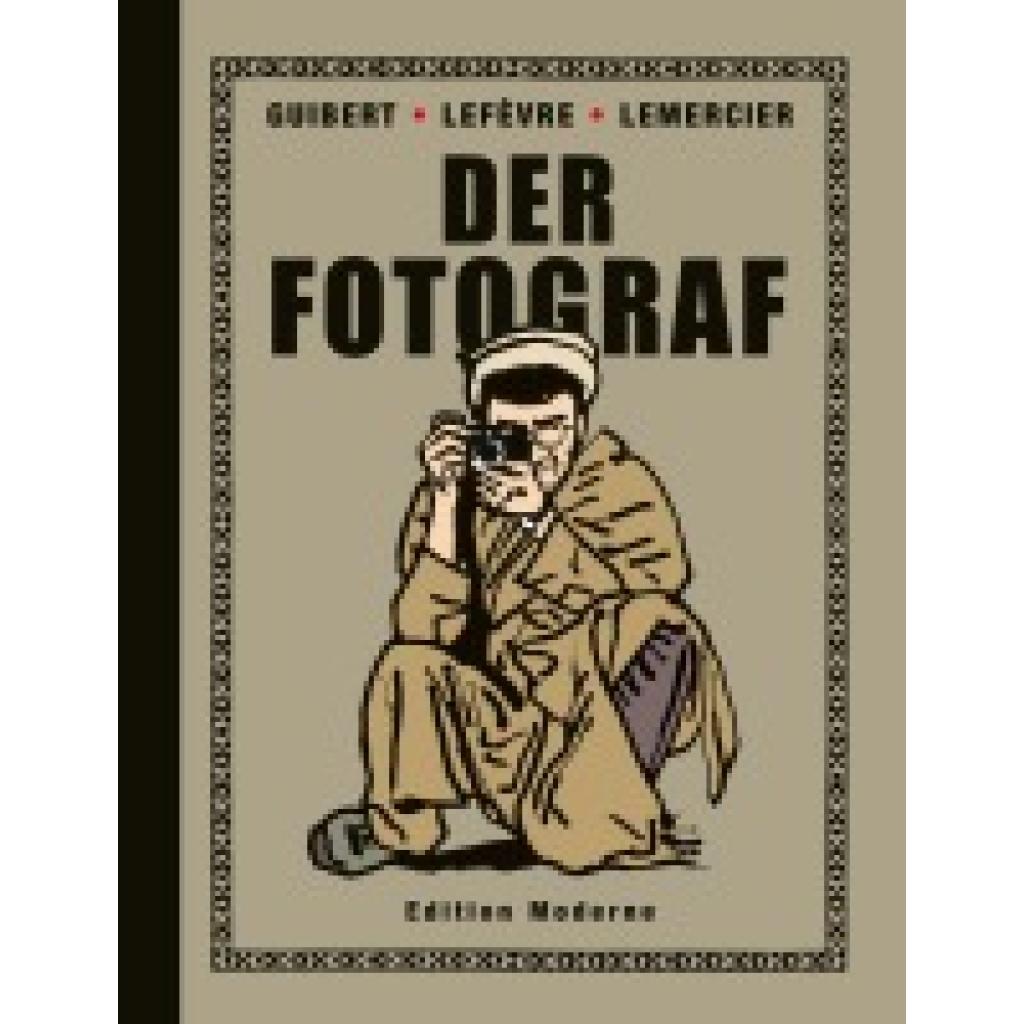
Guibert, Emmanuel: Der FotografDer Fotograf , Afghanistan im Jahre 1986: Zwischen den Fronten der Sowjetunion und der Mudschaheddin begleitet und dokumentiert der Fotograf Didier Lefèvre ein Trupp der Organisation Ärzte ohne Grenzen bei ihrer Arbeit im Krieg. Die schwierigen Arbeitsbedingungen hält er dabei ebenso fest wie rührende menschliche Erfahrungen, entgegnete Feindseligkeiten und sein beschwerlicher, allein bestrittener Rückweg nach Pakistan. Mit DER FOTOGRAF gelang dem Comiczeichner Emmanuel Guibert und dem Fotografen Didier Lefèvre ein internationaler Überraschungserfolg, die Einzelbände wurden über 10'000 mal verkauft. Nun erscheint die Trilogie komplett und neu gestaltet in einem Band. , Differentiallager > Differentiale & Teile , Erscheinungsjahr: 20150801, Produktform: Leinen, Autoren: Guibert, Emmanuel~Lemercier, Frédéric~Lefèvre, Didier, Übersetzung: Budde, Martin, Seitenzahl/Blattzahl: 272, Keyword: Ärzte Ohne Grenzen; Krieg; Afghanistan; Fotografie, Fachschema: Comic / History~Afghanistan~Comic / Graphic Novel~Graphic Novel~Achtziger Jahre~Comic, Fachkategorie: Graphic Novel / Comic: Historisches~Comics im europäischen Stil / Tradition, Warengruppe: HC/Belletristik/Humor/Cartoons/Comics, UNSPSC: 49019900, Warenverzeichnis für die Außenhandelsstatistik: 49019900, Länge: 310, Breite: 235, Höhe: 27, Gewicht: 1570, Produktform: Gebunden, Genre: Belletristik,39,00 €*Versand: 0,00 €Sichere Weiterleitung zum Anbieter
-
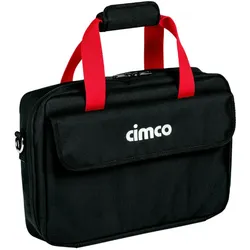
Cimco Werkzeug-, Dokument- und Notebook TascheCimco Werkzeug-, Dokument- und Notebook-TascheWerkzeug- und Laptoptasche. Platz für Werkzeug und Laptopsowie Dokumente. Zahlreiche Taschen und Laschen in verschiedenen Größen. Weterfest, Kompatible mit Tragesystem(Art.170660)Gewicht (kg): 0,96 kgWerkstof: StoffWerkstofgüte: Polyester (PET)Farbe: schwarzAusführung: TascheBreite: 590 mmHöhe: 440 mmTiefe: 780 mmRollbar: NeinMit Schulterriemen: NeinSignalrot: NeinMit Teleskopgrif: NeinHängeschlossbügel: NeinMit Schloss: NeinMit Fachtrenner: NeinHerausnehmbares Fach: NeinGesamtzahl der Fächer: 1Mit Schaum: Nein83,96 €*Versand: 6,90 €Sichere Weiterleitung zum Anbieter
-
Persen Verlag Word: Dokument als FormularDie Textverarbeitung ist ein unverzichtbares Werkzeug in der modernen Kommunikation – sei es in der Schule, später im Berufsleben oder privat. Mit den Materialien dieser Unterrichtseinheit bringen Sie Ihren Schülerinnen und Schülern die Grundlagen rund ums Thema "Word: Dokument als Formular" bei und eröffnen ihnen gleichzeitig auch den Weg zu sicherem und effizientem Arbeiten in einer digitalen Welt.6,99 €*Versand: 0,00 €Sichere Weiterleitung zum Anbieter


-
Wie kann man ein Word Dokument als Bild speichern?
Um ein Word-Dokument als Bild zu speichern, gibt es verschiedene Möglichkeiten. Eine Möglichkeit ist, den Inhalt des Word-Dokuments zu kopieren und in ein Bildbearbeitungsprogramm einzufügen. Dort kann das Bild dann gespeichert werden. Eine andere Möglichkeit ist, das Word-Dokument als PDF zu exportieren und dann das PDF in ein Bild umzuwandeln. Es gibt auch spezielle Software oder Online-Tools, die das direkte Speichern eines Word-Dokuments als Bild ermöglichen. Es ist wichtig zu beachten, dass beim Umwandeln eines Word-Dokuments in ein Bild möglicherweise die Formatierung und Qualität des Textes beeinträchtigt werden können. Es empfiehlt sich daher, vor dem Speichern als Bild eine Sicherungskopie des Word-Dokuments anzufertigen. **
-
Wie füge ich ein Bild in ein Dokument ein?
Um ein Bild in ein Dokument einzufügen, öffne das Dokument und gehe zum Menüpunkt "Einfügen" oder klicke auf das Symbol zum Einfügen von Bildern. Wähle dann das gewünschte Bild von deinem Computer oder einer anderen Quelle aus und klicke auf "Einfügen". Das Bild wird dann in das Dokument eingefügt und du kannst es nach Bedarf anpassen oder positionieren. **
-
Wie kann ich ein Bild in ein PDF-Dokument einfügen?
Um ein Bild in ein PDF-Dokument einzufügen, kannst du verschiedene Methoden verwenden. Eine Möglichkeit ist die Verwendung eines PDF-Editors wie Adobe Acrobat, mit dem du das Bild direkt in das Dokument einfügen kannst. Eine andere Möglichkeit besteht darin, das Bild in ein Textverarbeitungsprogramm wie Microsoft Word einzufügen und dann das Dokument als PDF zu speichern. Es gibt auch Online-Tools, die das Einfügen von Bildern in PDFs ermöglichen. **
-
Wie fügt man ein Bild in ein Word-Dokument ein?
Um ein Bild in ein Word-Dokument einzufügen, klicke auf "Einfügen" in der Menüleiste. Wähle dann "Bild" aus und suche das gewünschte Bild auf deinem Computer. Klicke auf "Einfügen", um das Bild in das Word-Dokument einzufügen. **

Wie kann ich in einem Word-Dokument ein Bild einfügen?
Um ein Bild in ein Word-Dokument einzufügen, klicke auf die Stelle im Dokument, an der das Bild erscheinen soll. Gehe dann zum Menüpunkt "Einfügen" und wähle "Bild" aus. Suche das gewünschte Bild auf deinem Computer und klicke auf "Einfügen", um es in das Dokument einzufügen. **
Wie fügt man ein Bild in ein Word-Dokument ein?
Um ein Bild in ein Word-Dokument einzufügen, klicke auf die Stelle im Dokument, an der das Bild erscheinen soll. Gehe dann auf "Einfügen" in der Menüleiste und wähle "Bild" aus. Suche das gewünschte Bild auf deinem Computer und klicke auf "Einfügen". **
Top-Angebote
Produkte zum Begriff Dokument:
-
Ein Dokument, Belletristik von Clara Bauer"Ein Dokument" von Clara Bauer ist eine fesselnde Belletristik, die die komplexe Familiengeschichte über zwei Generationen in der russischen Provinz des frühen 19. Jahrhunderts erzählt. In dieser zweibändigen Ausgabe, die nach über 140 Jahren erstmals neu veröffentlicht wird, entfaltet sich eine Erzählung von Kabale und Liebe vor dem Hintergrund eines Landes im Umbruch. Clara Bauer, die unter dem Pseudonym Karl Detlef schrieb, bietet in ihren Werken psychologisch prägnante und anschauliche Lebensbilder der russischen Gesellschaft. Ihre Erzählungen sind nicht nur literarisch wertvoll, sondern auch ein Fenster in die sozialen und kulturellen Strömungen ihrer Zeit. Die Neuauflage im Neisse Verlag ermöglicht es, die tiefgründigen Themen und die emotionale Tiefe von Bauers Werk neu zu entdecken und zu würdigen. Die Leserinnen und Leser können sich auf eine packende Lektüre freuen, die sowohl historisch als auch literarisch von Bedeutung ist.28,00 €*Versand: 0,00 €Sichere Weiterleitung zum Anbieter
-
Bauer:Ein Dokument, Belletristik von Clara BauerBauer: Ein Dokument ist ein fesselnder Roman von Clara Bauer, der die bewegende Familiengeschichte zweier Generationen in der russischen Provinz des frühen 19. Jahrhunderts erzählt. Inmitten eines Landes im Umbruch entfaltet sich eine Erzählung von Kabale und Liebe, die die Leser in die komplexe Gesellschaft dieser Zeit eintauchen lässt. Diese zweibändige Ausgabe, die nach über 140 Jahren erstmals im Neisse Verlag veröffentlicht wird, bietet einen tiefen Einblick in die psychologischen und sozialen Strukturen der damaligen Zeit. Clara Bauer, die unter dem Pseudonym Karl Detlef mehrere Werke verfasste, zeichnet in ihren Geschichten lebendige und eindringliche Lebensbilder, die das Interesse der Leser auf sich ziehen. Ihre Erfahrungen als Pianistin und ihre Bildung in verschiedenen Städten Europas fliessen in ihre Erzählungen ein und verleihen ihnen eine besondere Tiefe und Authentizität. Die Neuauflage von Bauer: Ein Dokument ist eine wertvolle Bereicherung für Liebhaber historischer Romane und bietet einen einzigartigen Blick auf die russische Gesellschaft des 19. Jahrhunderts.28,00 €*Versand: 0,00 €Sichere Weiterleitung zum Anbieter
-
Guibert, Emmanuel: Der FotografDer Fotograf , Afghanistan im Jahre 1986: Zwischen den Fronten der Sowjetunion und der Mudschaheddin begleitet und dokumentiert der Fotograf Didier Lefèvre ein Trupp der Organisation Ärzte ohne Grenzen bei ihrer Arbeit im Krieg. Die schwierigen Arbeitsbedingungen hält er dabei ebenso fest wie rührende menschliche Erfahrungen, entgegnete Feindseligkeiten und sein beschwerlicher, allein bestrittener Rückweg nach Pakistan. Mit DER FOTOGRAF gelang dem Comiczeichner Emmanuel Guibert und dem Fotografen Didier Lefèvre ein internationaler Überraschungserfolg, die Einzelbände wurden über 10'000 mal verkauft. Nun erscheint die Trilogie komplett und neu gestaltet in einem Band. , Differentiallager > Differentiale & Teile , Erscheinungsjahr: 20150801, Produktform: Leinen, Autoren: Guibert, Emmanuel~Lemercier, Frédéric~Lefèvre, Didier, Übersetzung: Budde, Martin, Seitenzahl/Blattzahl: 272, Keyword: Ärzte Ohne Grenzen; Krieg; Afghanistan; Fotografie, Fachschema: Comic / History~Afghanistan~Comic / Graphic Novel~Graphic Novel~Achtziger Jahre~Comic, Fachkategorie: Graphic Novel / Comic: Historisches~Comics im europäischen Stil / Tradition, Warengruppe: HC/Belletristik/Humor/Cartoons/Comics, UNSPSC: 49019900, Warenverzeichnis für die Außenhandelsstatistik: 49019900, Länge: 310, Breite: 235, Höhe: 27, Gewicht: 1570, Produktform: Gebunden, Genre: Belletristik,39,00 €*Versand: 0,00 €Sichere Weiterleitung zum Anbieter
-
Kann man ein Word Dokument als Bild speichern?
Ja, es ist möglich, ein Word-Dokument als Bild zu speichern. Dazu kann man beispielsweise einen Screenshot des Dokuments machen und als Bild speichern. Alternativ kann man das Word-Dokument als PDF exportieren und dann das PDF in ein Bild umwandeln. Es gibt auch spezielle Software oder Online-Tools, die das direkte Konvertieren von Word-Dokumenten in Bilder ermöglichen. Letztendlich hängt die Methode davon ab, wie das Bild verwendet werden soll und welche Qualität erforderlich ist. **
-
Wie kann ich ein Word Dokument als Bild speichern?
Um ein Word-Dokument als Bild zu speichern, kannst du zunächst den gewünschten Inhalt im Word-Dokument markieren. Anschließend kannst du einen Screenshot des markierten Bereichs machen, indem du die "Druck" oder "Print Screen" Taste auf deiner Tastatur drückst. Danach öffnest du ein Bildbearbeitungsprogramm wie z.B. Paint und fügst den Screenshot ein. Nun kannst du das Bild zuschneiden und speichern. Alternativ kannst du auch in Word den gewünschten Bereich als Bild exportieren, indem du auf "Datei" -> "Exportieren" -> "Bilder" klickst und das gewünschte Format auswählst. **
-
Wie kann man ein Word Dokument als Bild speichern?
Um ein Word-Dokument als Bild zu speichern, gibt es verschiedene Möglichkeiten. Eine Möglichkeit ist, den Inhalt des Word-Dokuments zu kopieren und in ein Bildbearbeitungsprogramm einzufügen. Dort kann das Bild dann gespeichert werden. Eine andere Möglichkeit ist, das Word-Dokument als PDF zu exportieren und dann das PDF in ein Bild umzuwandeln. Es gibt auch spezielle Software oder Online-Tools, die das direkte Speichern eines Word-Dokuments als Bild ermöglichen. Es ist wichtig zu beachten, dass beim Umwandeln eines Word-Dokuments in ein Bild möglicherweise die Formatierung und Qualität des Textes beeinträchtigt werden können. Es empfiehlt sich daher, vor dem Speichern als Bild eine Sicherungskopie des Word-Dokuments anzufertigen. **
-
Wie füge ich ein Bild in ein Dokument ein?
Um ein Bild in ein Dokument einzufügen, öffne das Dokument und gehe zum Menüpunkt "Einfügen" oder klicke auf das Symbol zum Einfügen von Bildern. Wähle dann das gewünschte Bild von deinem Computer oder einer anderen Quelle aus und klicke auf "Einfügen". Das Bild wird dann in das Dokument eingefügt und du kannst es nach Bedarf anpassen oder positionieren. **
Ähnliche Suchbegriffe für Dokument
-
Cimco Werkzeug-, Dokument- und Notebook TascheCimco Werkzeug-, Dokument- und Notebook-TascheWerkzeug- und Laptoptasche. Platz für Werkzeug und Laptopsowie Dokumente. Zahlreiche Taschen und Laschen in verschiedenen Größen. Weterfest, Kompatible mit Tragesystem(Art.170660)Gewicht (kg): 0,96 kgWerkstof: StoffWerkstofgüte: Polyester (PET)Farbe: schwarzAusführung: TascheBreite: 590 mmHöhe: 440 mmTiefe: 780 mmRollbar: NeinMit Schulterriemen: NeinSignalrot: NeinMit Teleskopgrif: NeinHängeschlossbügel: NeinMit Schloss: NeinMit Fachtrenner: NeinHerausnehmbares Fach: NeinGesamtzahl der Fächer: 1Mit Schaum: Nein83,96 €*Versand: 6,90 €Sichere Weiterleitung zum Anbieter
-
Persen Verlag Word: Dokument als FormularDie Textverarbeitung ist ein unverzichtbares Werkzeug in der modernen Kommunikation – sei es in der Schule, später im Berufsleben oder privat. Mit den Materialien dieser Unterrichtseinheit bringen Sie Ihren Schülerinnen und Schülern die Grundlagen rund ums Thema "Word: Dokument als Formular" bei und eröffnen ihnen gleichzeitig auch den Weg zu sicherem und effizientem Arbeiten in einer digitalen Welt.6,99 €*Versand: 0,00 €Sichere Weiterleitung zum Anbieter
-
CENTROPEN Marker 2631/4 Dokument, komp. im EtuiFinelinerstifte - Form: rund, wasserfest, permanent, Griff: Rund, 4 Liner im Lieferumfang enthalten Wesentliche Merkmale des Produkts CENTROPEN Marker 2631/4 Dokument, komp. im Etui Die Liner von Centropen sind ein Werkzeug für Schreib- und Kunstaktivitäten Sie tragen dazu bei, Ihre kreativen Ideen6,09 €*Versand: 4,99 €Sichere Weiterleitung zum Anbieter
-
Wie kann ich ein Bild in ein PDF-Dokument einfügen?
Um ein Bild in ein PDF-Dokument einzufügen, kannst du verschiedene Methoden verwenden. Eine Möglichkeit ist die Verwendung eines PDF-Editors wie Adobe Acrobat, mit dem du das Bild direkt in das Dokument einfügen kannst. Eine andere Möglichkeit besteht darin, das Bild in ein Textverarbeitungsprogramm wie Microsoft Word einzufügen und dann das Dokument als PDF zu speichern. Es gibt auch Online-Tools, die das Einfügen von Bildern in PDFs ermöglichen. **
-
Wie fügt man ein Bild in ein Word-Dokument ein?
Um ein Bild in ein Word-Dokument einzufügen, klicke auf "Einfügen" in der Menüleiste. Wähle dann "Bild" aus und suche das gewünschte Bild auf deinem Computer. Klicke auf "Einfügen", um das Bild in das Word-Dokument einzufügen. **
-
Wie kann ich in einem Word-Dokument ein Bild einfügen?
Um ein Bild in ein Word-Dokument einzufügen, klicke auf die Stelle im Dokument, an der das Bild erscheinen soll. Gehe dann zum Menüpunkt "Einfügen" und wähle "Bild" aus. Suche das gewünschte Bild auf deinem Computer und klicke auf "Einfügen", um es in das Dokument einzufügen. **
-
Wie fügt man ein Bild in ein Word-Dokument ein?
Um ein Bild in ein Word-Dokument einzufügen, klicke auf die Stelle im Dokument, an der das Bild erscheinen soll. Gehe dann auf "Einfügen" in der Menüleiste und wähle "Bild" aus. Suche das gewünschte Bild auf deinem Computer und klicke auf "Einfügen". **
* Alle Preise verstehen sich inklusive der gesetzlichen Mehrwertsteuer und ggf. zuzüglich Versandkosten. Die Angebotsinformationen basieren auf den Angaben des jeweiligen Shops und werden über automatisierte Prozesse aktualisiert. Eine Aktualisierung in Echtzeit findet nicht statt, so dass es im Einzelfall zu Abweichungen kommen kann. ** Hinweis: Teile dieses Inhalts wurden von KI erstellt.